

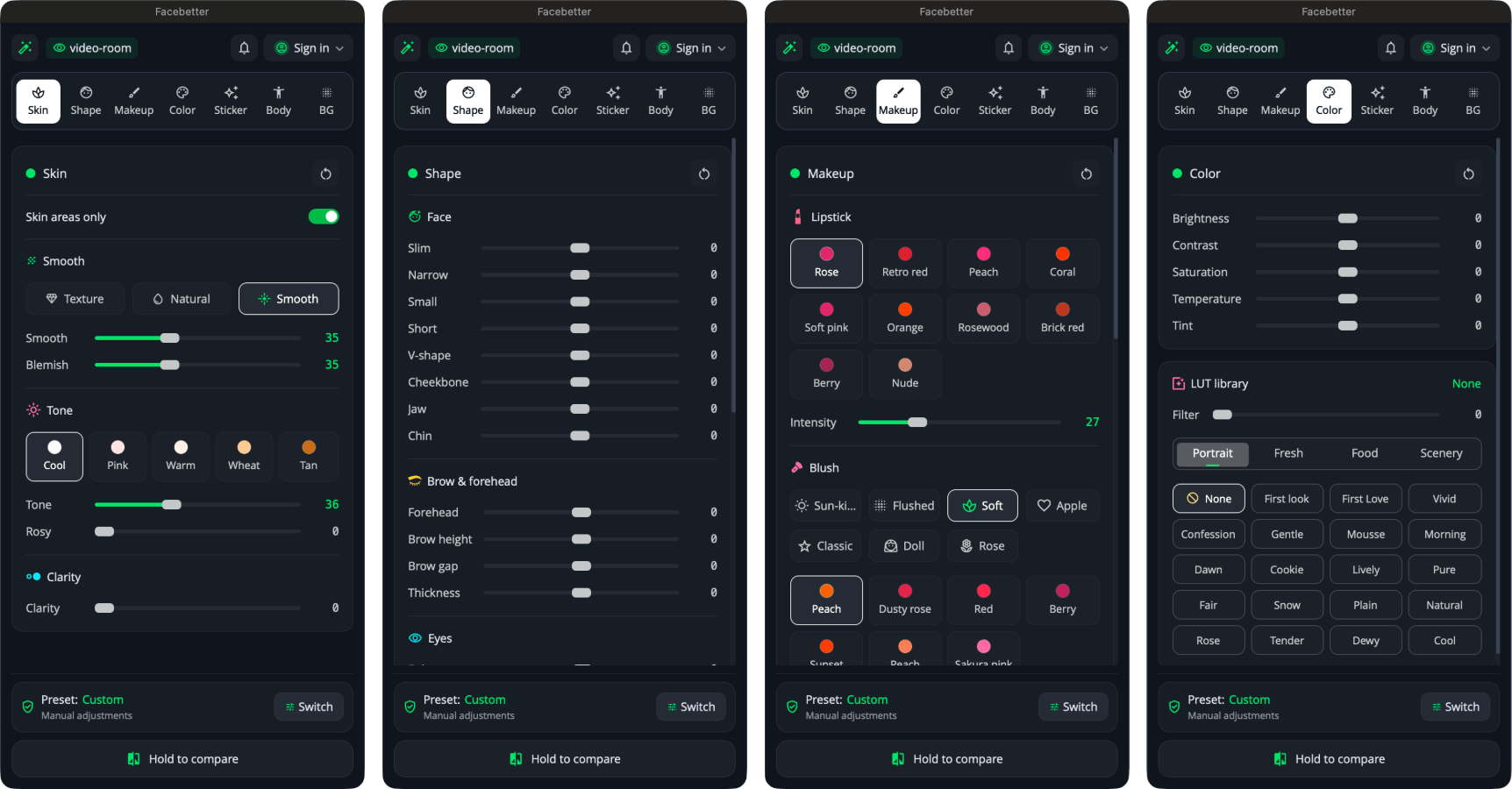
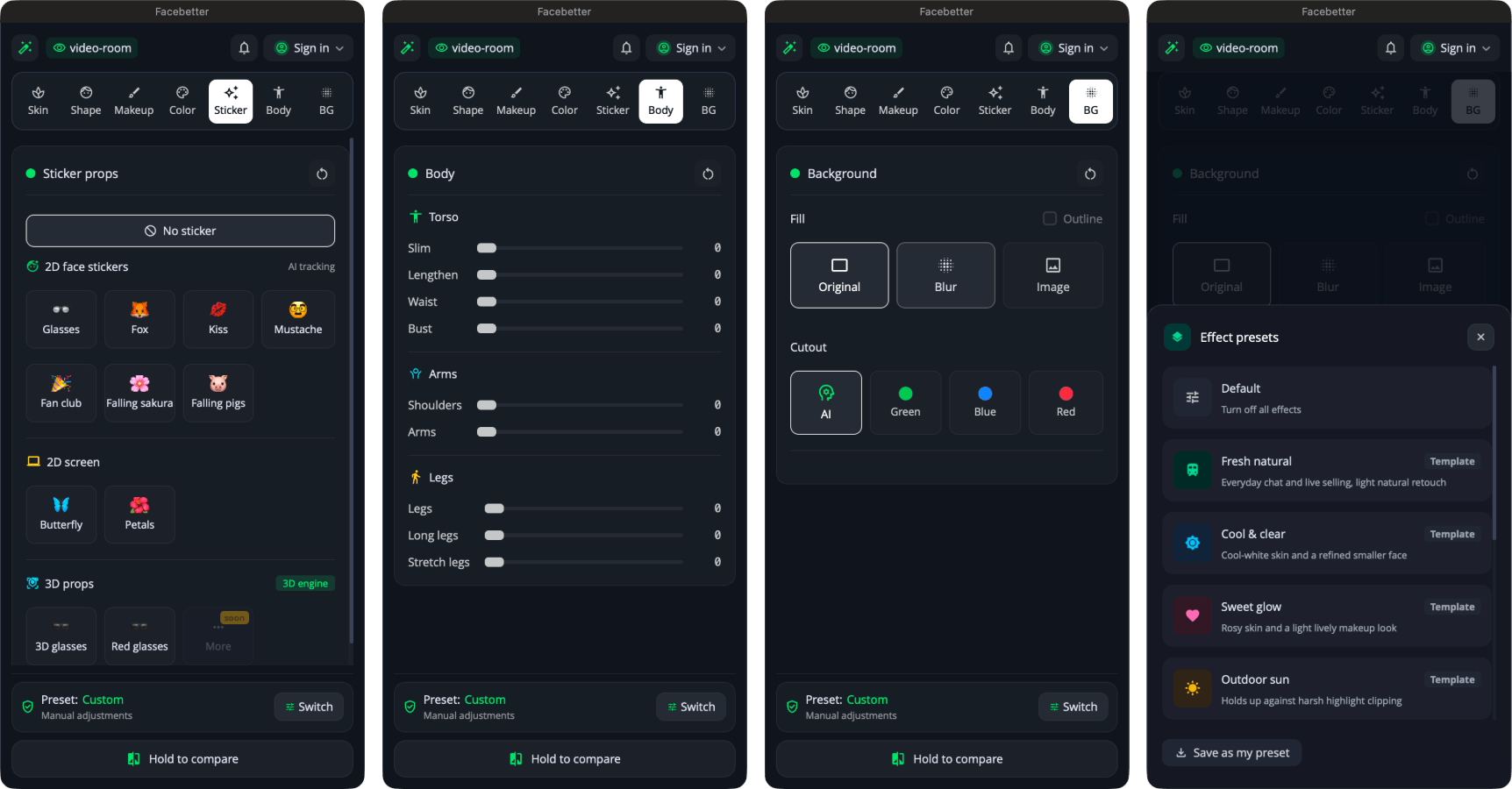
6类专业效果
美肤、美型、美体、美妆、LUT、贴纸,一次配齐
macOS、Windows 与 Ubuntu 原生滤镜。美肤、美型、美妆、贴纸、LUT、虚拟背景,开播即用。
macOS 13+(Intel / Apple 芯片)· Windows 10/11 64 位 · Ubuntu 22.04+ · OBS Studio 28+
v1.3.0 更新日志
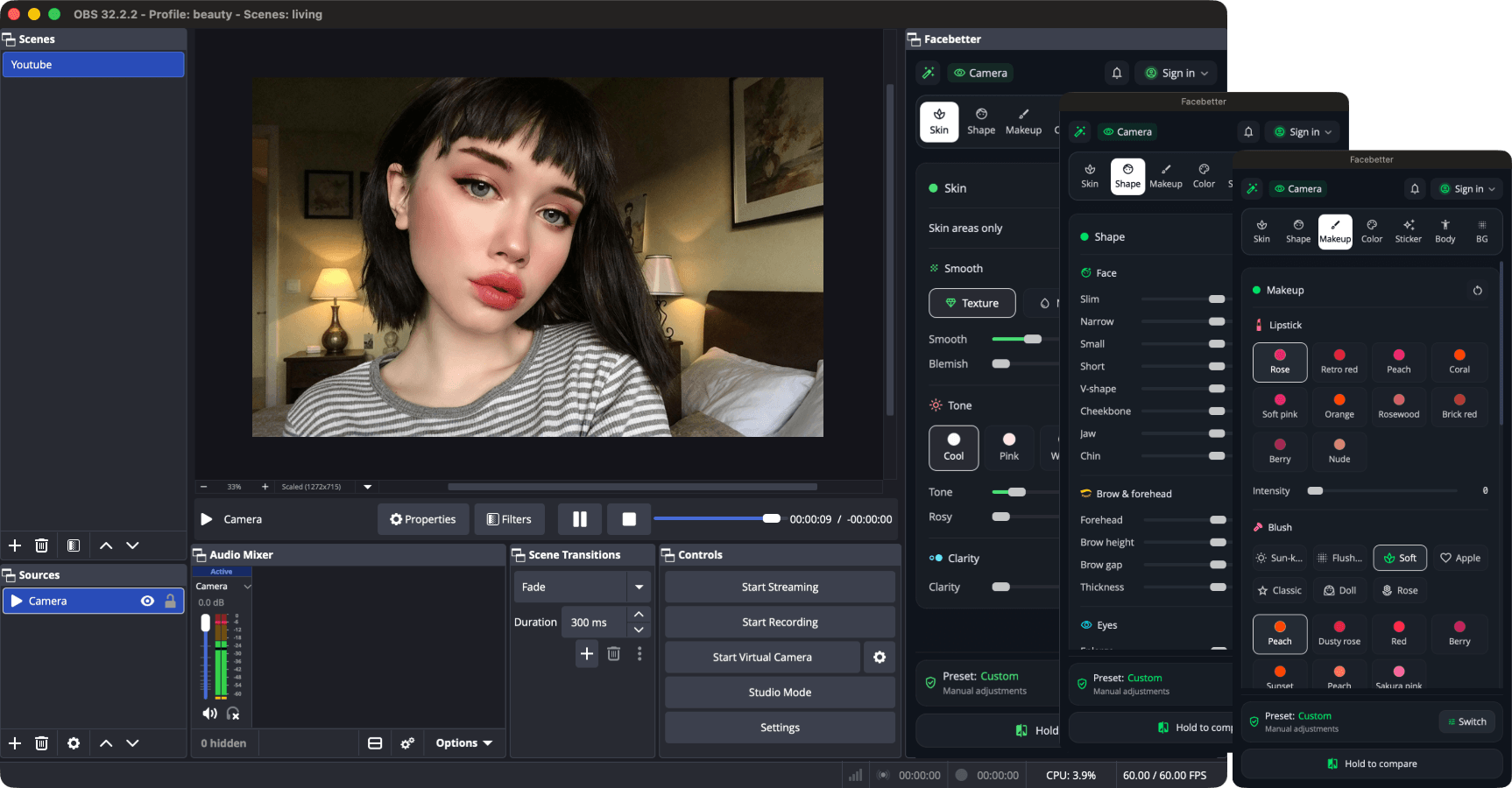
效果好看、延迟够低、画面不出这台电脑。原生滤镜挂上就能用。
6类专业效果
美肤、美型、美体、美妆、LUT、贴纸,一次配齐
26项精细美型
从脸型到眉眼逐项微调,调好存成预设,随调随用
虚拟背景一键替换
AI 自动抠人像,也支持绿幕、蓝幕、红幕
4K60 帧输出
最高 4K 60 帧,直播、录制都流畅
GPU本机加速
单帧毫秒级完成,连跑几小时也稳,不抢游戏和编码的资源
易用面板随你放
可以嵌在 OBS 里,也能拖出来单独用;全部画面一起调,或逐个画面细调
来自使用 OBS 美颜插件的主播与创作者

阿杰
游戏主播
加个滤镜就行,不用再折腾虚拟摄像头。开着美肤连播几个小时也稳。

小满
娱乐直播
美妆和贴纸跟着脸走,切场景也不用重调。观众说气色比以前自然。

Marcus
远程培训
周会用 OBS 推流,虚拟背景本机跑,IT 也不用担心画面外传。

阿莲
才艺直播
磨皮不假白,灯差一点也还过得去。订阅去水印很直接。
Ken
科技测评
装好就能用,参数不花哨。和预期效果接近,少踩坑。
晓晨
教育直播
志愿者也能装明白。Windows 和 Mac 都试过,两边都能开。
免费版,全部效果。订阅后,无水印。
$0
试用全部效果,输出带水印。
$8.99 /月
无水印输出,按月付费。
$69 /年
约合 $5.75/月,比月付省 36%。
macOS 13+(Intel / Apple 芯片)· Windows 10/11 64 位 · Ubuntu 22.04+ · OBS Studio 28+。
免费版即可体验全部美颜效果。Ubuntu 为测试版,欢迎反馈。
v1.3.0 更新日志
安装前请完全退出 OBS(菜单栏里的也要退)。
macOS 解压后双击 .pkg。Windows 解压后双击 setup.exe 按提示安装;未签名时 SmartScreen 点「更多信息」→「仍要运行」。Ubuntu 解压 tar.gz 后进入目录运行 ./install.sh,默认装到 ~/.config/obs-studio/plugins/。
打开 OBS,选中要处理的画面源(摄像头、图片、视频都可以),在 Facebetter 面板里拖一下滑块。默认会自动加上 Facebetter 美颜。这个开关在面板设置里,叫「调节源时自动加滤镜」。
安装遇到问题?发邮件到 hello@facebetter.net,我们来帮你。
macOS 13+ · Windows 10/11 · Ubuntu 22.04+ · OBS Studio 28+。订阅不限设备数。
不会。所有美颜处理均在本地完成,不上传任何画面数据。
安装前完全退出 OBS。macOS 解压后双击 .pkg。Windows 解压后双击 setup.exe 按提示安装;未签名时 SmartScreen 点「更多信息」→「仍要运行」。Ubuntu 解压 tar.gz 后进入目录运行 ./install.sh,默认装到 ~/.config/obs-studio/plugins/。然后重开 OBS,选中要处理的画面源(摄像头、图片、视频都可以),在 Facebetter 面板里调节,默认会自动加上美颜滤镜。仍有问题可发邮件至 hello@facebetter.net。
登录控制台 → 订阅详情 → 取消订阅。取消后不会自动续费,可使用到当前周期结束。